音楽を聴くときに「この歌何 iphone」と疑問に思ったことはありませんか?私たちは、知らない曲のタイトルやアーティスト名を簡単に調べたいと思います。iPhoneにはそのための便利な機能が搭載されており、数ステップでお気に入りの曲について知ることができます。
この記事では、iPhoneを使って「この歌何 iphone」という疑問を解決する方法をご紹介します。シンプルな手順で正確な情報を得られるので音楽好きには必見です。さて、あなたも今すぐ自分のiPhoneで試してみたくなりませんか?
私たちは、iPhoneを使って曲名を調べる方法について詳しく説明します。音楽が流れている時に曲名を知りたいと思ったことはありませんか?この歌何 iphoneというフレーズで検索することで、手軽にお目当ての曲を特定できます。以下では、いくつかの簡単な方法をご紹介します。
iPhoneの音楽認識機能
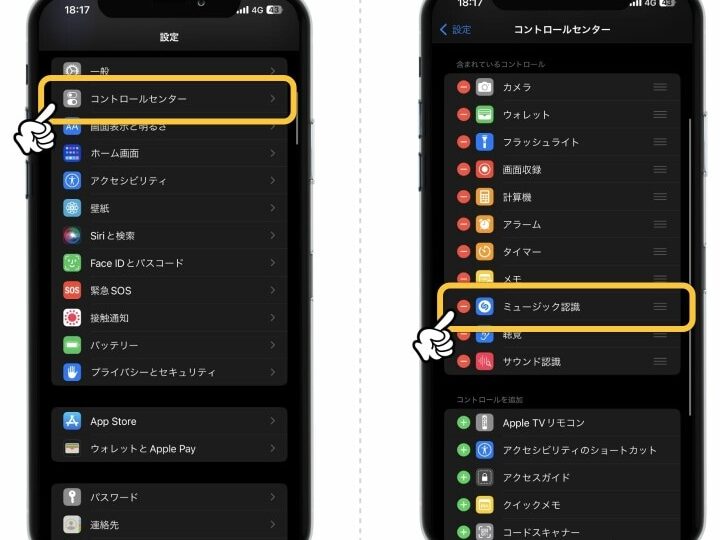
iPhoneには音楽認識機能が搭載されていて、非常に便利です。この機能を利用することで、周囲で流れている曲を簡単に特定できます。設定方法や使用手順は以下の通りです。
- 設定アプリを開きます。
- コントロールセンターに移動し、「音楽認識」を追加します。
- 音楽が流れてきたら、コントロールセンターから「音楽認識」のアイコンをタップします。
このようにして、iPhoneは数秒以内に曲名とアーティスト情報を表示してくれます。この機能は特にカラオケやパーティーなどで活躍します。
Shazamアプリとの連携
Shazamは、非常に人気のある音楽認識アプリであり、この歌何 iphoneというニーズにもぴったりです。Shazamアプリをインストールすると、多くの追加機能も利用できます。例えば:
- 曲名だけでなく、その後すぐにSpotifyやApple Musicへのリンクも取得できる
- 自分のお気に入りリストとして保存可能
- 歴史的な履歴を見ることができる
私たちはこの便利なツールのおかげで、新しい発見が得られるでしょう。
Siriによるサポート
さらに、Siriも大変役立つ存在です。「Hey Siri, この歌何?」と問いかけるだけで、自動的に現在再生中の曲情報を提供してくれます。このような声による操作は非常にスムーズで、この歌何 iphoneという考え方にもマッチしています。
これらの方法を駆使すれば、お気に入りの曲名や新しいトラック情報まで瞬時に把握できるでしょう。
iPhoneの音楽認識機能を活用する
iPhoneの音楽認識機能は、私たちが「この歌何 iphone」と尋ねる際に非常に役立つツールです。この機能を活用することで、周囲で流れている曲をすばやく特定できるだけでなく、新しい音楽の発見にも繋がります。具体的な使用方法と共に、そのメリットをご紹介します。
音楽認識機能の使い方
音楽認識機能は、設定を行うことで簡単に利用できます。以下の手順に従って、すぐに使えるようになります:
- 設定アプリを開きます。
- コントロールセンターのカスタマイズメニューから、「音楽認識」を追加します。
- 曲が流れ始めたら、コントロールセンターを引き下げて「音楽認識」のアイコンをタップします。
これらのステップを完了すると、数秒以内に曲名とアーティスト情報が表示されます。この機能は特に外出先や友人との集まりなどで重宝します。また、一度登録した曲は後からも確認できるため、自分のお気に入りリストも作成可能です。
便利な場面と活用例
この機能はさまざまなシーンで役立ちます。例えば:
- Karaoke: カラオケ中に流れる曲名がわからない時でも、一瞬で調べられます。
- Caféやバー: おしゃれな店内でかかっているBGMにも素早く反応し、新しいアーティストやジャンルを発見できます。
- SNS共有: 曲名とアーティスト情報を取得した後、その情報を友人とシェアして楽しむこともできます。
こうした利点から、この歌何 iphoneというフレーズによって求められる情報へのアクセスが一層スムーズになります。音楽への興味や好奇心が広がり、日々の生活の中でもっと豊かな体験が得られるでしょう。
Shazamアプリを使った曲名検索の手順
Shazamアプリは、私たちが「この歌何 iphone」と尋ねる際に非常に効果的なツールです。このアプリを使うことで、流れている音楽を瞬時に認識し、曲名やアーティスト情報を簡単に取得できます。ここでは、Shazamによる曲名検索の具体的な手順をご紹介します。
Shazamのインストールと設定
まず最初に、ShazamアプリをiPhoneにダウンロードしてインストールする必要があります。以下のステップで進めてください:
- App Storeを開きます。
- 検索バーに「Shazam」と入力し、検索します。
- 一番上に表示されるShazamアプリを選択し、「入手」ボタンをタップしてダウンロードします。
インストールが完了したら、次は設定です。初回起動時には利用規約への同意とマイクの使用許可が求められますので、それらも承諾してください。
曲名検索の方法
Shazamが準備できたら、実際に曲名を検索しましょう。操作は非常にシンプルです:
- Shazamアプリを開きます。
- アプリ画面中央の大きなシャザムボタン(オレンジ色)をタップします。
- 流れている音楽が自動的に認識されるまで待ちます。このプロセスは数秒しかかかりません。
曲名が認識されると、その情報が表示されます。また、この情報は後からも確認でき、自分のお気に入りとして保存することも可能です。
便利な機能
Shazamには他にも便利な機能があります。例えば:
- 履歴管理: 過去に認識した曲の履歴を見ることができ、新しい音楽との出会いにつながります。
- 歌詞表示: 一部の楽曲では歌詞を見ることもでき、一緒に楽しむことができます。
- SNS共有: 認識した曲情報を友人と簡単にシェアできます。
これらの機能によって、「この歌何 iphone」で得た情報だけでなく、その後さらに深く音楽体験を広げる手助けとなります。
Apple Musicでの曲情報確認方法
Apple Musicは、私たちが「この歌何 iphone」と尋ねる際にもう一つの便利なツールです。この音楽ストリーミングサービスを利用することで、お気に入りの曲の情報を簡単に確認できます。また、Apple Musicには多くの機能があり、曲名やアーティスト情報だけでなく、関連するアルバムやプレイリストも探すことが可能です。
Apple Musicで曲情報を検索する手順
Apple Musicを使用して曲名を確認する方法はシンプルです。以下のステップに従ってください:
- Apple Musicアプリを開きます。
- 画面下部の検索タブをタップします。
- 検索バーに曲名またはアーティスト名を入力し、結果が表示されるまで待ちます。
これで、多数の候補から目的の曲を見つけることができます。もし流れている音楽について知りたい場合は、その場でShazamと連携させて使用すると良いでしょう。
楽曲詳細情報の確認
特定したい曲が見つかったら、そのタイトルをタップして詳細情報ページへ移動します。このページでは以下のような情報を見ることができます:
- アーティスト名: 曲を書いたアーティストについて知ることができます。
- アルバム情報: 曲が収録されているアルバムやリリース日なども確認可能です。
- 歌詞表示: 一部の場合では、歌詞も表示され、一緒に楽しむことができます。
This information not only enriches our understanding of the music but also enhances our overall listening experience. Apple Music is an excellent companion for those moments when we ponder, “この歌何 iphone”.
Siriを利用して曲名を特定する方法
私たちが「この歌何 iphone」と尋ねる際、Siriも非常に便利なツールとして利用できます。Siriは、音楽を聴きながらその曲名やアーティスト情報を素早く特定するための機能を提供しており、手軽に音楽について知識を得ることができます。以下では、Siriを使って曲名を特定する具体的な方法をご紹介します。
Siriで曲名を調べる手順
Siriを利用して曲名を確認する方法はシンプルです。次のステップに従ってください:
- ホームボタンまたはサイドボタンを押してSiriを起動します。
- 「この歌何?」と話しかけます。
- Siriが周囲の音楽を分析し、その曲のタイトルやアーティスト情報を返答します。
これだけで、流れている音楽について瞬時に知識が得られるので、とても便利です。また、他にも質問したいことがあれば、同じようにSiriに尋ねることができ、多様な情報収集にも役立ちます。
Siriの活用例
Siriはただ単に曲名だけでなく、さまざまな関連情報も提供可能です。例えば:
- アルバム名: 曲が収録されているアルバムについて教えてもらえます。
- リリース日: その曲がいつリリースされたかなどの詳細も取得できます。
- プレイリスト提案: 同じジャンルやアーティストによるプレイリストへのリンクも提示されることがあります。
Siriのおかげで、「この歌何 iphone」という疑問にはすぐに答えが見つかります。この機能は特に新しい音楽との出会いや、お気に入りのトラックについてもっと深く理解したい時には非常に役立ちます。」